
10 Herramientas de IA en Canva para Diseñar Más Rápido y Fácil 🚀
¿Sabías que Canva ahora usa inteligencia artificial para hacerte la vida más fácil?
Si usas Canva para crear contenido, diseñar presentaciones o gestionar redes sociales, estas herramientas de IA te ayudarán a ahorrar tiempo y mejorar la calidad de tus diseños. Desde redacción automática hasta generación de imágenes y animaciones, descubre cómo potenciar tu creatividad con IA en Canva.
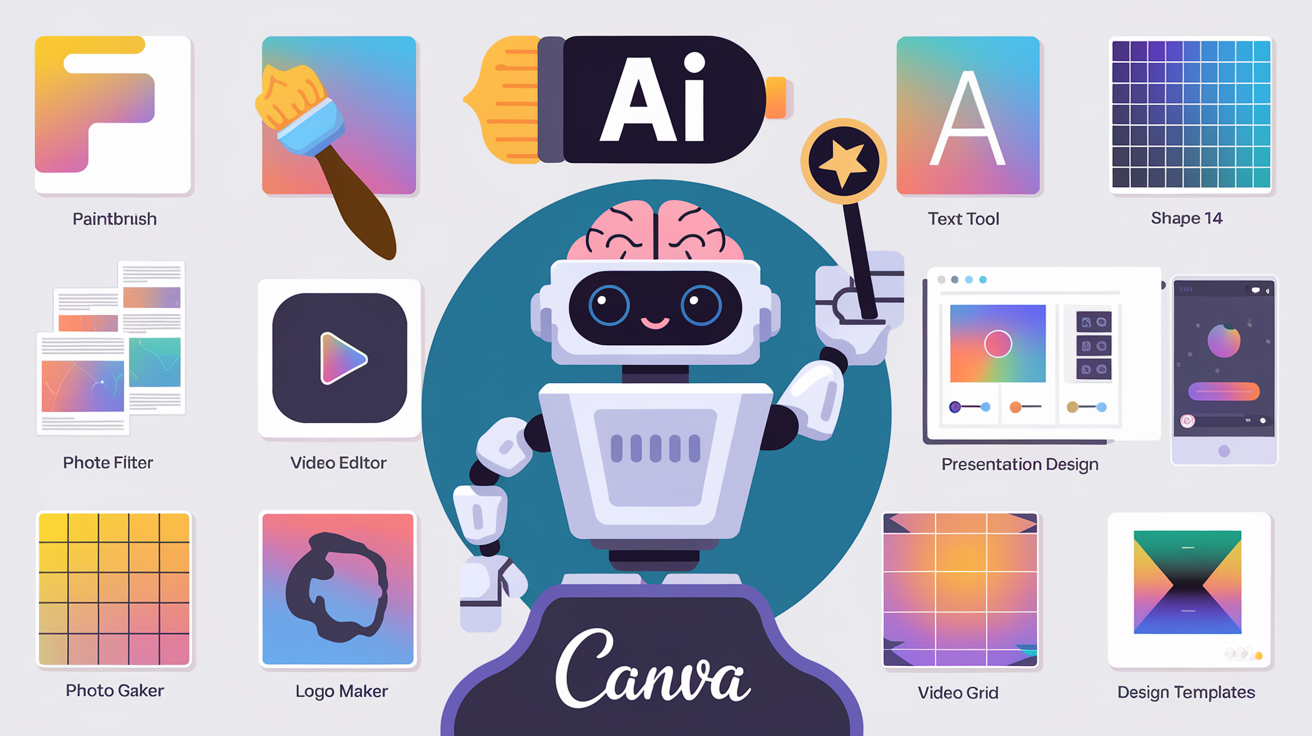
10 Herramientas de IA en Canva que Debes Conocer
1️⃣ Magic Write – Redacción Automática de Textos y Descripciones 📝
📌 ¿Qué hace?
✅ Genera textos persuasivos para redes sociales, blogs o presentaciones.
✅ Crea descripciones de productos o títulos llamativos en segundos.
✅ Usa IA para escribir contenido original basado en palabras clave.
💡 Ejemplo: Si necesitas una descripción de Instagram, Magic Write la genera por ti en segundos.
🔗 Cómo usarlo: Está disponible en Canva Docs dentro del editor de texto.
2️⃣ Text to Image – Crea Imágenes a partir de Descripciones 🖼️
📌 ¿Qué hace?
✅ Convierte texto en imágenes originales con IA.
✅ Ideal para crear ilustraciones únicas sin depender de bancos de imágenes.
✅ Funciona con descripciones simples como “una ciudad futurista al atardecer”.
💡 Ejemplo: Si no encuentras una imagen específica, puedes describirla y la IA la generará por ti.
🔗 Cómo usarlo: Busca “Text to Image” en el panel de elementos de Canva.
3️⃣ Background Remover – Elimina Fondos de Imágenes con un Clic ✂️
📌 ¿Qué hace?
✅ Quita el fondo de cualquier imagen automáticamente.
✅ Funciona con fotos de productos, retratos o logotipos.
✅ Ahorra tiempo sin necesidad de usar Photoshop.
💡 Ejemplo: Si tienes una foto para un post de Instagram pero necesitas eliminar el fondo, este botón lo hace en segundos.
🔗 Cómo usarlo: Disponible en la pestaña “Efectos” cuando seleccionas una imagen.
4️⃣ Resize Magic – Redimensiona Diseños sin Perder Calidad 📏
📌 ¿Qué hace?
✅ Convierte un diseño en múltiples formatos con un clic.
✅ Transforma un post de Instagram en una historia, flyer o banner sin rediseñar desde cero.
✅ Mantiene la proporción y calidad del contenido.
💡 Ejemplo: Diseñas un post cuadrado para Instagram y con un solo clic lo conviertes en una historia vertical o un banner para LinkedIn.
🔗 Cómo usarlo: Disponible en “Redimensionar” en la barra superior de Canva Pro.
5️⃣ Brand Kit AI – Aplica la Identidad Visual de tu Marca 🎨
📌 ¿Qué hace?
✅ Aplica automáticamente colores, fuentes y logotipos de tu marca en cualquier diseño.
✅ Crea plantillas consistentes sin necesidad de ajustar cada elemento manualmente.
✅ Perfecto para negocios y emprendedores que quieren un look profesional.
💡 Ejemplo: Si tu marca usa azul y blanco, Brand Kit AI aplicará esos colores en todas tus creaciones de forma automática.
🔗 Cómo usarlo: Ve a “Brand Kit” en la configuración de Canva.
6️⃣ Magic Animate – Genera Animaciones Llamativas en Segundos 🎥
📌 ¿Qué hace?
✅ Agrega animaciones automáticas a textos, imágenes y gráficos.
✅ Transforma presentaciones y publicaciones en contenido dinámico.
✅ Facilita la creación de videos cortos con transiciones atractivas.
💡 Ejemplo: Puedes hacer que un texto aparezca deslizándose o rebotando sin conocimientos de animación.
🔗 Cómo usarlo: Encuentra la opción “Animar” en la barra de herramientas al seleccionar un elemento.
7️⃣ AI Image Enhancer – Mejora la Calidad y Nitidez de tus Fotos 📸
📌 ¿Qué hace?
✅ Aumenta la calidad y resolución de imágenes borrosas o pixeladas.
✅ Mejora el color, la iluminación y los detalles automáticamente.
✅ Ideal para imágenes antiguas o de baja resolución.
💡 Ejemplo: Tienes una foto de un producto pero está borrosa, con un clic la IA la mejora y le da más nitidez.
🔗 Cómo usarlo: Disponible en la pestaña “Efectos” al editar una imagen.
8️⃣ Text to Video – Transforma Texto en Videos Cortos Dinámicos 🎬
📌 ¿Qué hace?
✅ Convierte textos en videos atractivos con gráficos y animaciones.
✅ Ideal para crear anuncios, presentaciones o reels sin esfuerzo.
✅ Agrega transiciones automáticas basadas en el contenido.
💡 Ejemplo: Si tienes una lista de consejos para redes sociales, la IA los convierte en un video con animaciones llamativas.
🔗 Cómo usarlo: Disponible en la opción “Crear Video con Texto” dentro de Canva Video.
9️⃣ Voiceover AI – Agrega Narraciones con Voces Generadas por IA 🎙️
📌 ¿Qué hace?
✅ Convierte texto en voz con narraciones naturales.
✅ Permite elegir diferentes tonos y estilos de voz.
✅ Ahorra tiempo si no quieres grabar tu propia voz.
💡 Ejemplo: Si creas un video tutorial en Canva, puedes agregar una voz en off generada por IA sin necesidad de un micrófono.
🔗 Cómo usarlo: Encuentra la opción “Voiceover AI” en la pestaña de audio.
🔟 Magic Presentation – Crea Presentaciones Profesionales en Segundos 📊
📌 ¿Qué hace?
✅ Diseña diapositivas completas con estructura y diseño optimizado.
✅ Agrega imágenes, títulos y gráficos automáticamente.
✅ Ahorra horas de trabajo en presentaciones corporativas o educativas.
💡 Ejemplo: Solo escribes el tema de la presentación y Canva genera un diseño con diapositivas bien organizadas.
🔗 Cómo usarlo: Busca “Magic Presentation” en Canva Docs o Presentaciones.
Conclusión: Diseña Más Rápido y Mejor con la IA de Canva
📢 La inteligencia artificial en Canva hace que diseñar sea más fácil, rápido y accesible.
✅ Si necesitas escribir descripciones rápidas → Usa Magic Write.
✅ Si quieres imágenes únicas → Prueba Text to Image.
✅ Si buscas mejorar fotos y animaciones → Usa AI Image Enhancer y Magic Animate.
✅ Si creas contenido en video → Voiceover AI y Text to Video te ahorran tiempo.
Si usas estas herramientas, ahorrarás horas de trabajo y llevarás tus diseños al siguiente nivel.